





Moodle pluginek: modulok telepítése, frissítése, kezelése
Sharing is sexy!



A SKOLL csapatánál 10 éve foglalkozunk Moodle e-learning rendszerek (Learning Management System, azaz LMS) bevezetésével: telepítéssel, arculati és funkcionális testreszabással, üzemeltetéssel. Teljesen egyedi funkciókat is szoktunk fejleszteni, azonban számtalan olyan eset van, amikor ügyfeleinknek egyszerűbb (gyorsabb, költséghatékonyabb) megoldásra van szüksége. A Moodle szerencsére erre is nyújt megoldást: rengeteg kiegészítő plugin, modul tölthető le ingyenesen hozzá. A következő posztban megmutatjuk, hogyan lehet Moodle plugineket letölteni, telepíteni és kezelni!
A Moodle rendszerek magasan személyre szabhatóak, amit pluginekkel, más szóval bővítményekkel, segédprogramokkal tehetünk meg. Ezeket több típusra oszthatjuk, ilyenek például az autentikációs pluginek, tevékenység modulok, helyi segédprogramok, blokkok, de telepíthetünk így beépülő szövegszerkesztőket, vagy akár űrlap elemeket is. Összességében tehát
a Moodle LMS bármely része bővíthető beépülő pluginekkel, modulokkal.
A folytatásban végignézzük, hogyan kereshetünk számunkra leginkább megfelelő segédprogramokat, adminisztrátorként hogyan telepíthetjük fel ezeket Moodle rendszerünkbe, és hogyan távolíthatjuk el, amelyikre már nincs szükségünk.
Letölthető Moodle kiegészítők, bővítmények, pluginek keresése
Legegyszerűbben a Moodle hivatalos oldalán kereshetünk segédprogramokat.

Itt lehetőségünk van adott szóra keresni (értelemszerűen csak angolul), de akár a plugin célja (adminisztráció, kommunikáció stb.), vagy konkrét típus (tevékenység, blokk, téma stb.) szerint is böngészhetünk.
A legtöbbet használt plugin típusok:
- Tevékenység modulok: a Moodle kurzusokban használható oktatási célú tevékenységek, például beadandó feladat, kvíz, vagy fórum. A beépített tevékenységek listája olyan népszerű ingyenes pluginekkel bővíthető, mint a mind map, chekclist, vagy Zoom meeting.
- Blokkok: különböző kiegészítő tartalmak, widgetek megjelenítését teszik lehetővé az oldalsó sávban, vagy bannerként. Sokszor a tevékenység moduloknak van blokk változata is, ahol további kiegészítő funkciókhoz férünk hozzá a tevékenységgel kapcsolatban. Ilyen blokk tartozik például a cheklist-hez is, vagy letölthető önálló blokk kurzus kontaktok, vagy Facebook kommentek megjelenítése.
- Témák: a Moodle rendszerhez többszáz letölthető arculat, design template érhető el. Ezek jellemzően egy fix elrendezést és az adminisztrátor által a Moodle-ből változtatható elemeket (logó, színek stb.) adnak. Az igazán látványos Moodle designhez fejlesztői és grafikai tudás sem árt, de a letölthető témák segítségével ezek nélkül is elég látványos eredményeket érhetünk el 🙂
- Autentikációs pluginek: ezekkel tudunk különböző bejelentkezési módokat engedélyezni a Moodle portálunkra. Például: a felhasználók regisztrálhatják saját magukat, az adminisztrátor hozza létre őket, vagy valamilyen külső rendszerből érkeznek. Elérhetőek például ingyenes autentikációs bővítmények LDAP, CAS vagy Oauth2 alapú rendszerekhez.
- Riportok: a Moodle e-learning rendszer szinte minden tevékenységet naplóz, így rengeteg riport, kimutatás érhető el az alaprendszerben is. Ezek száma azonban tovább bővíthető a letölthető riport pluginnekkel, melyek szövegesen, grafikusan és letölthető formában is tartalmazhatják a kívánt adatokat.
Moodle pluginek keresésénél a fentieken túl megadhatjuk, hogy melyik verziójú rendszerhez keresünk bővítményt, vagy milyen kitüntetéssel díjazottat. Ha megtaláltuk a számunkra legjobban alkalmazható segédprogramot, akkor ezt ingyenesen letölthetjük és használhatjuk a poszt további részében ismertetett módon.
Hogyan kell Moodle plugint, modult telepíteni?
Bővítményeket több módon telepíthetünk, a rendszer lehetőséget ad arra is, hogy közvetlenül a szerverünkön telepítsünk egy plugin. Most az egyszerűség kedvéért azt a metódust nézzük meg részletesebben, ami adminisztrátoroknak elérhető a Moodle felületéről.
Moodle bővítmények hozzáadása a Segédprogram-telepítővel
Segédprogramok telepítésének lépései:
- Belépés adminisztrátorként
- Segédprogram-telepítő megnyitása
- Plugin feltöltése
- Ellenőrzések elvégzése
- Telepítés véglegesítése
Ahhoz, hogy plugineket telepítsünk, először be kell jelentkeznünk megfelelő jogosultságú felhasználóval. Ezek a felhasználói jogosultságok általában a Portáladminisztrátor és Igazgató szerepkörökhöz vannak hozzárendelve. Ezt követően a Portálkezelés -> Segédprogramok -> Segédprogramok telepítése menüpont megnyitása után tudjuk elérni a webes telepítő oldalt.
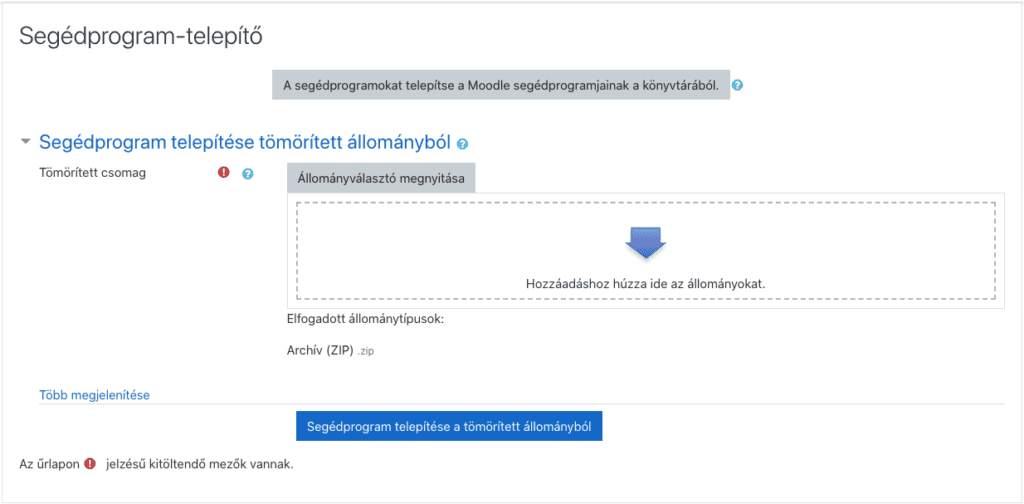
Erről a felületről lehetőségünk nyílik megnyitni a Moodle plugin gyűjteményét. A gombra kattintva elküldésre kerül a telepített Moodle verziója, így csak olyan plugineket fogunk látni, amelyek kompatibilisek rendszerünkkel.
Ha kiválasztottuk a telepíteni kívánt bővítményt, nincs más dolgunk, mint letölteni, ezután pedig a moodle Segédprogramok telepítése oldalán folytatni a telepítést. Itt fel kell tölteni a telepíteni kívánt bővítményt tartalmazó állományt. Ehhez nincs más dolgunk, mint drag and drop módszerrel a megfelelő helyre húzni az állományt, vagy a feltöltést megtehetjük az Állományválasztó megnyitása gombra kattintva, a bal oldali felsorolásból az Állomány feltöltése pontot választva.

Feltöltés után a Segédprogram telepítése a tömörített állományból gombra kattintva indítható el a telepítés. A telepítés előtt a Moodle elvégez bizonyos ellenőrzéseket, majd vagy tájékoztat, ha valamilyen probléma áll fenn, vagy az ellenőrzés sikerességéről kapunk egy üzenetet.
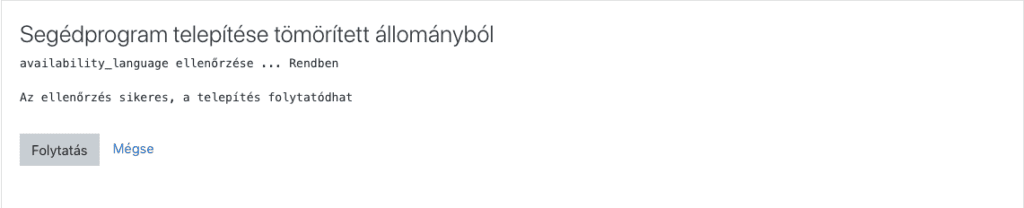
A Folytatás gombra kattintva tovább léphetünk a telepítés folyamatában. Ezután egy, a rendszer kompatibilitásával kapcsolatos ellenőrző oldalra kerülünk.

Ha a rendszerünk minden pontnál megfelelt, akkor a Folytatás gombra kattintva a szükséges telepítés(ek)eket összegző képernyőre kerülünk.
A Moodle adatbázisának verziófrissítése most gombra kattintva elindul a telepítés. Miután a Moodle elvégezte a szükséges telepítéseket, frissítéseket, egy összegző képernyőre kerülünk.

Ezzel le is zárult a bővítmény telepítési folyamata, nincs más dolgunk, mint a Folytatás gombra kattintva visszanavigálni a portálunkra, és beállítani a plugint.
Moodle pluginek, bővítmények beállítása
Ha a telepített kiegészítőhöz tartozik általános, rendszerszintű beállítás, azt a Portáladminisztráció -> Segédprogramok -> Segédprogramok áttekintése menüpontból tudjuk elérni. A Moodle bővítmények beállítási lehetőségei már minden esetben a konkrét plugintól, a feltelepített bővítmény funkcióitól függnek. Például a Könyv tevékenység modul esetén itt tudjuk megadni, hogy milyen fejezetszámozási lehetőségek, navigálási módok legyenek elérhetőek az egész Moodle rendszerünkben, az összes kurzusban az oktatók számára, amikor létrehoznak egy konkrét könyv tevékenységet a tanulóknak.
Ezeken az általános beállításokon kívül a segédprogramok hozzáadhatnak a portál adminisztrációs menükhöz is egyedi beállítási oldalakat, így
minden esetben érdemes megnézni a pluginnel kapcsolatos dokumentációt is, vagy szakértő segítségét kérni a beállításban.
Moodle bővítmények verziófrissítése
Ha telepítünk egy plugint, akkor azt karban is kell tartanunk, és figyelnünk kell rá, hogy a megjelenő frissítéseket rendszeresen telepítsük, mivel ezek sokszor biztonsági frissítéseket is tartalmaznak, vagy új, jobban használható funkciókat tartalmaz a frissebb verzió.A bővítmények verziófrissítésének folyamata ugyanaz, mint a telepítésé, elvégzése biztonsági és funkcionális okokból is feltétlenül ajánlott.
Meg kell azonban jegyezni, hogy a feltöltött állomány ellenőrzésekor fogunk kapni egy figyelmeztetést, hogy a megadott helyen már létezik fájl, és ez törlésre fog kerülni. Ez az üzenet informatív jellegű, ha van hozzáférésünk a szerverhez, akkor érdemes egy biztonsági mentést készíteni az eredeti fájlokról, egyébként nyugodtan ugorjunk a következő lépésre.
Moodle pluginek, modulok eltávolítása
Amennyiben egy bővítményt már nem használunk, érdemes lehet letörölni. Szintén a Segédprogramok áttekintése oldalról érhető el a törlés lehetősége is. Egy plugin törléséhez nincs más dolgunk, mint az Eltávolítás linkre kattintani.

Ezután meg kell erősítenünk a plugin törlését, ezt az alábbi felületen a Folytatás gombra kattintva tehetjük meg.
Ezután a pluginünk eltávolításra kerül a rendszerből, amiről az alábbi képernyőn kapunk visszajelzést.
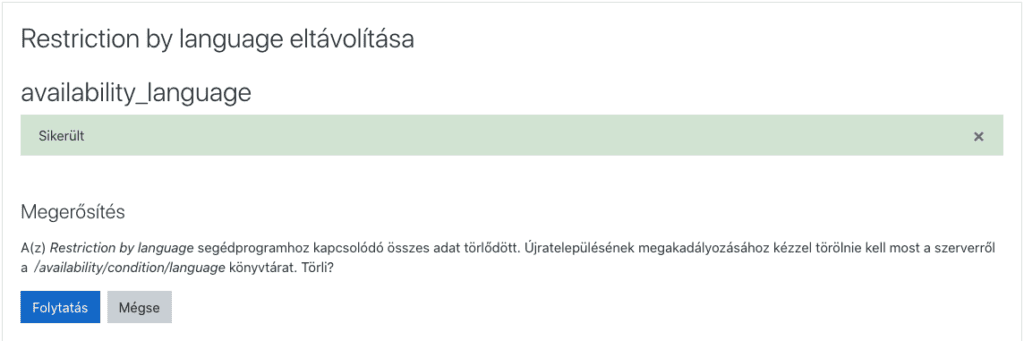
Ezután még el is kell távolítanunk a fájlokat a szerverünkről, hogy megakadályozzuk a plugin újratelepülését.
Posztunkban megmutattuk, hogy a Moodle rugalmas lehetőségeket nyújt arra, hogy egyedivé tegyük rendszerünket pluginek segítségével, amelyeket egyszerűen telepíthetünk, és konfigurálhatunk saját igényeink szerint.
Jó szívvel buzdítunk minden Moodle rendszergazdát, portáladminisztrátort új Moodle pluginek használatára, hogy ezáltal bővítse rendszerének elérhető funkcióit, tovább motiválva tanulóit és oktatóit. Amennyiben Moodle rendszered testreszabásával kapcsolatos kérdésed van, esetleg épp a rendszer bevezetése előtt állsz, keress minket bátran!





Mivel foglalkozunk?
A SKOLL az egyik legnagyobb, kifejezetten online oktatással, e-learning rendszerekkel, digitális tananyagokkal foglalkozó hazai vállalkozás. Csapatunkat pedagógusok, forgatókönyvírók, grafikusok, videós stáb, programozók és tananyagfejlesztők egyaránt erősítik. Több mint 10 éves tapasztalattal teljesen lefedjük az e-learning komplex értékláncát.
Lapozz cikkeink között az alábbi gombok segítségével:
